


La cuadrícula base constituye una de esas herramientas de InDesign que a menudo es ignorada por aquellos que no son profesionales del diseño editorial. Si a esto le sumamos que resulta tan importante conocer cuándo aplicarla y cuándo no, dominar sus entresijos se torna aún más importante en la maquetación de cualquier publicación.
En este artículo te lo explico paso a paso con todo lujo de detalles, y además sirviéndome del libro InDesign Lab (escrito y diseñado por un servidor) como ejemplo. ¿Que no lo conoces este maravilloso manual que rezuma Pantone flúor? Pues no te pierdas este artículo donde te lo cuento todo sobre esta maravilla (qué te voy a decir yo) editada por Impresum Books.
Pero como dijo Jack el destripador, vamos por partes. Lo primero siempre es definir…
¿Qué es una cuadrícula base?
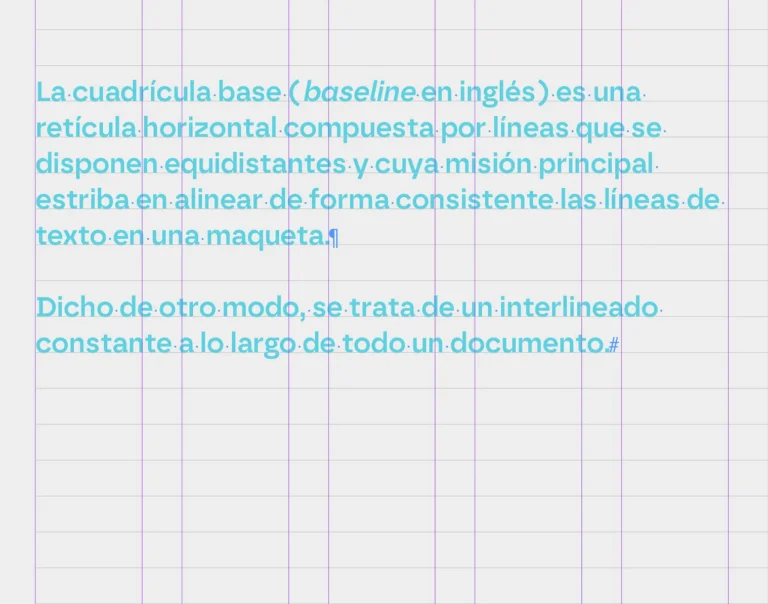
La cuadrícula base (baseline en inglés) es una retícula horizontal compuesta por líneas que se disponen equidistantes y cuya misión principal estriba en alinear de forma consistente las líneas de texto en una maqueta.
Dicho de otro modo, se trata de un interlineado constante a lo largo de todo un documento. En InDesign siempre hay una configurada por defecto —la usemos o no— y para que surta efecto como tal es necesario activarla a través de la paleta Párrafo, Propiedades o configurarla en los estilos.
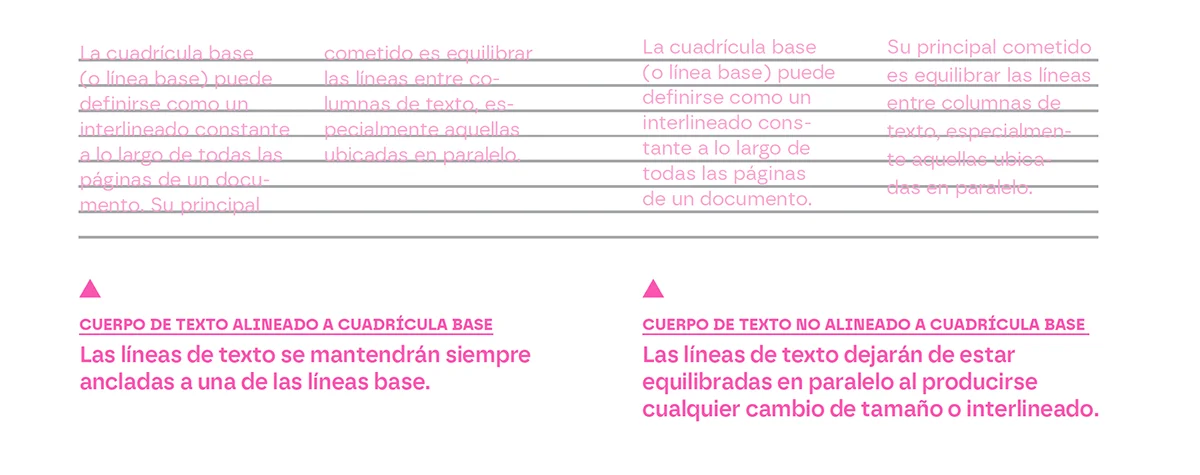
Aunque en algunas publicaciones se emplean como retícula en sí mismas, esto no suele ser lo más habitual. Suele unirse a otros componentes del layout como columnas o módulos, o incluso funciona de forma autónoma, especialmente en libros de texto corrido.
Funciones principales de la cuadrícula base
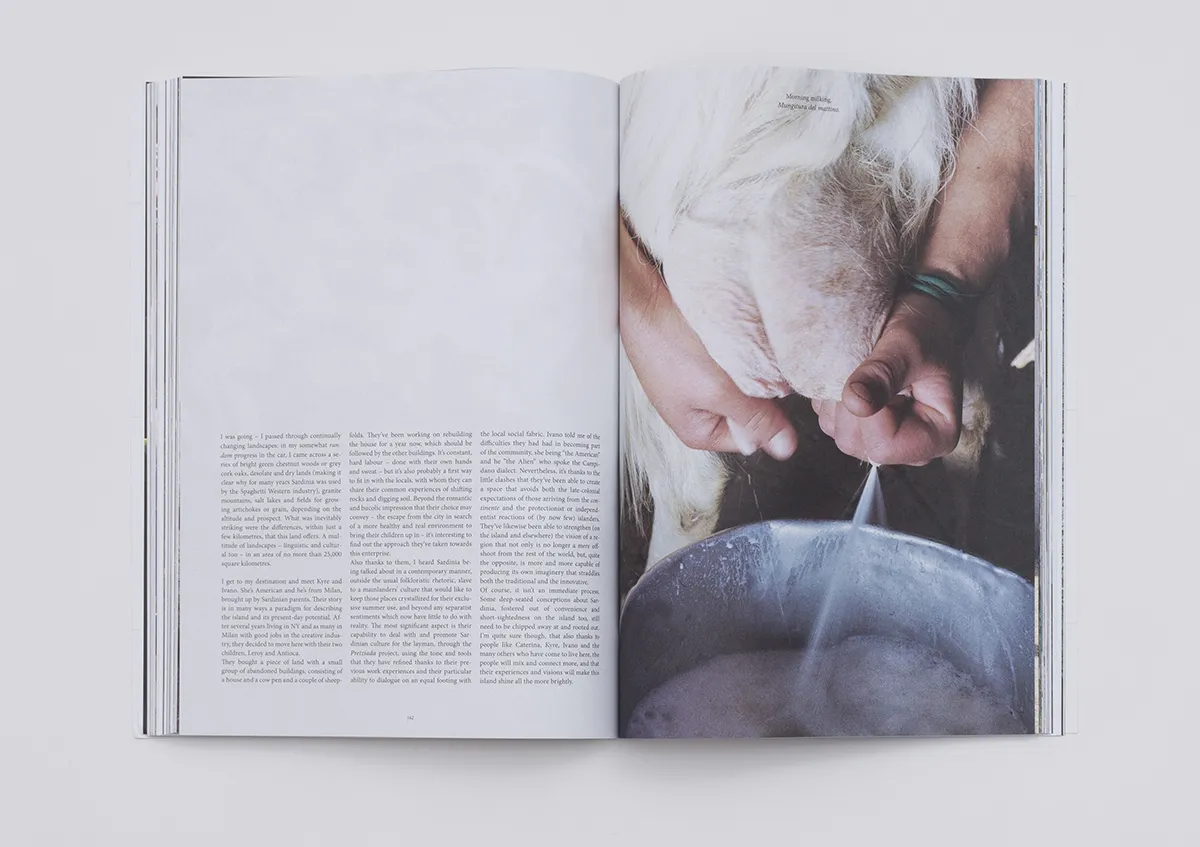
↑ En la imagen superior, correspondiente a la revista independiente sobre fotografía Cartography, se puede apreciar como las líneas comparten la cuadrícula base en las 3 columnas, constituyendo un bloque homogéneo.
Su función primordial es lograr que las líneas de texto mantengan una alineación coherente entre columnas que fluyen en paralelo dentro de una misma página. Así no solo evitan descuadres ópticos poco profesionales, sino que favorecen consistencia y limpieza a la composición de página.
En publicaciones donde el cuerpo de texto es mayoritario como novelas y otros libros de lectura— resulta especialmente útil, ya que ayuda a que las líneas del anverso y el reverso queden acompasadas, aportando una sensación de mayor orden y regularidad y evitando transparencias indeseadas entre renglones.
Cuadrícula base y cuerpo de texto
La relación entre la configuración de la cuadrícula base de nuestro documento de InDesign y el cuerpo de texto es íntima. Esto se debe a que la separación entre cada línea se define a partir del interlineado del cuerpo principal de la obra, es decir, el que suele representar el mayor porcentaje en una publicación.
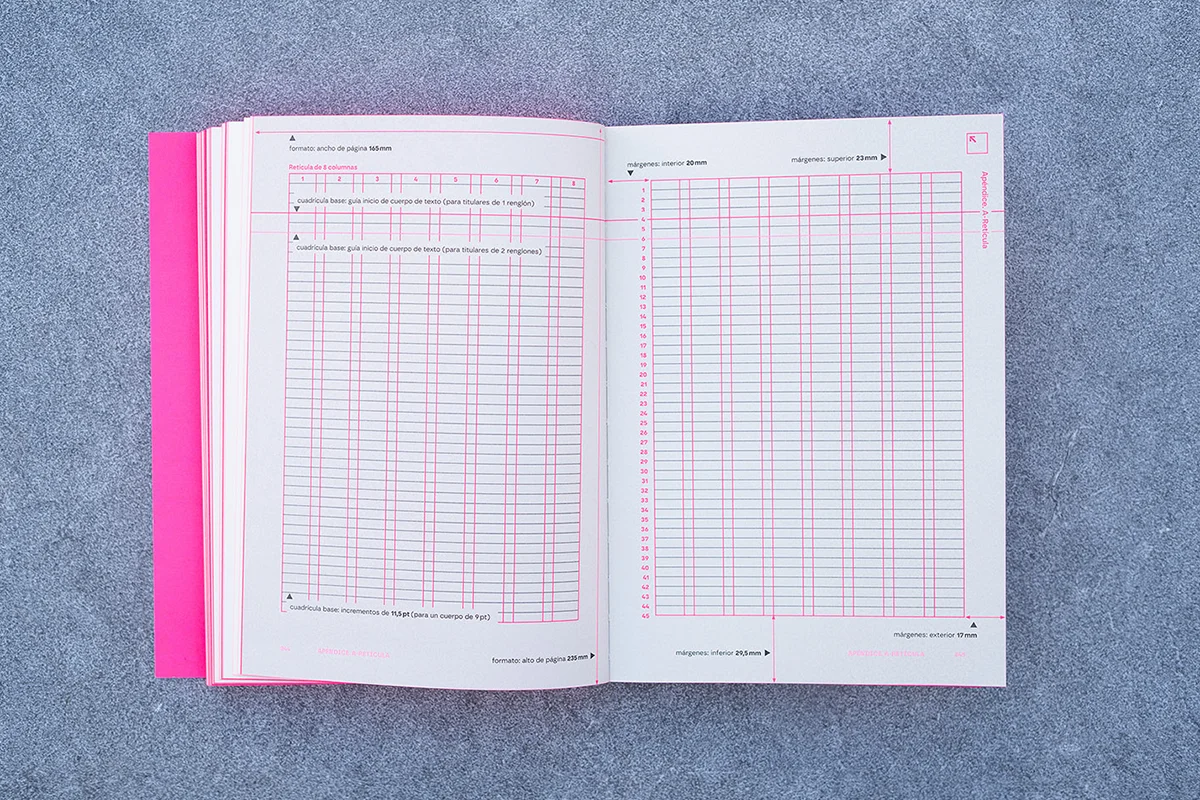
En el libro InDesign Lab el interlineado elegido fue de 11,5 pt para un cuerpo de 9 pt, algo más elevado que el automático del programa (10,8 pt) de cara a favorecer la legibilidad. Basándonos en este parámetro, procederé a configurarla paso a paso en el siguiente apartado.
Configuración óptima de la cuadrícula base en InDesign
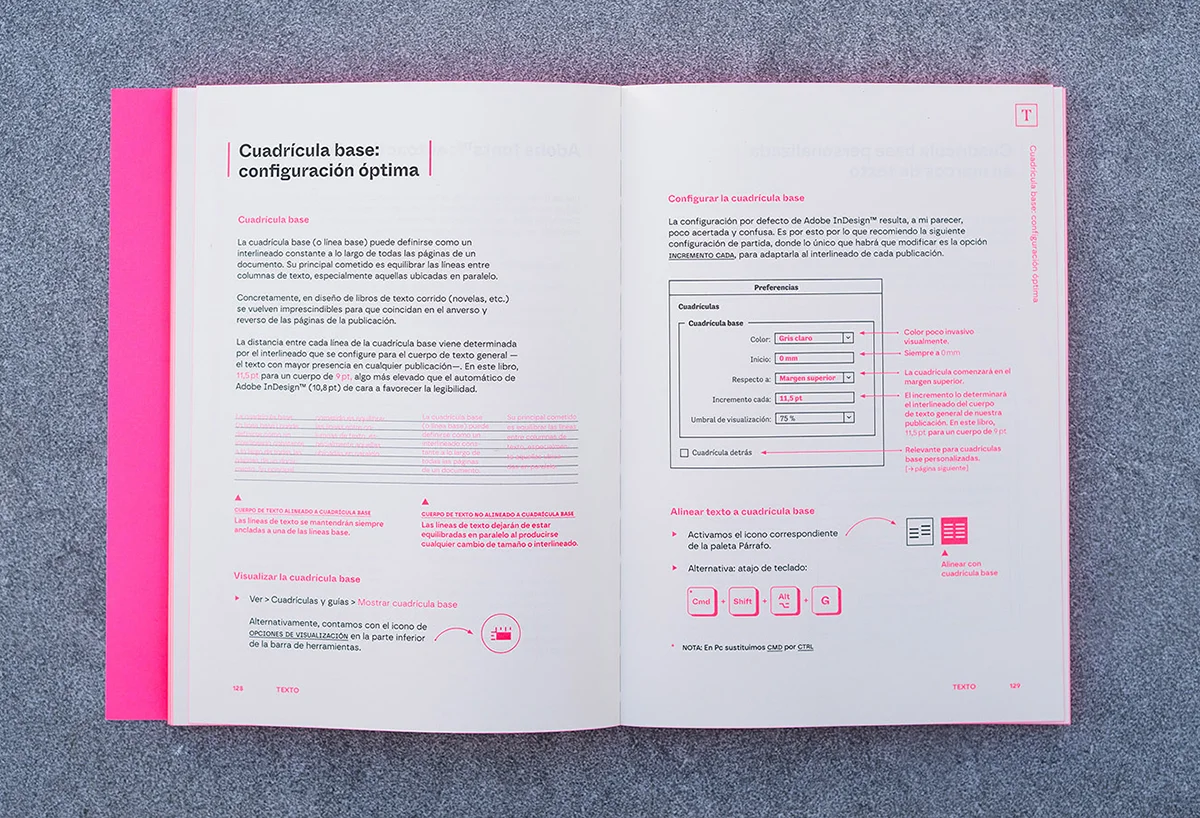
↑ Pliego dedicado a la cuadrícula base en el libro InDesign Lab , del cual se extraen las infografías que veremos a continuación para su configuración paso a paso.
Una vez tenemos «clarinete» el cuerpo de texto y el interlineado óptimo para la legibilidad, procedemos a la configuración de la cuadrícula base, que siempre podremos modificar más adelante.
Visualizar la cuadrícula base
Ver > Cuadrículas y guías > Mostrar cuadrícula base
Como alternativa, también podemos acceder a su visualización desde el icono de Opciones de visualización situado en la parte inferior de la barra de herramientas.
Configuración del cuadro de diálogo
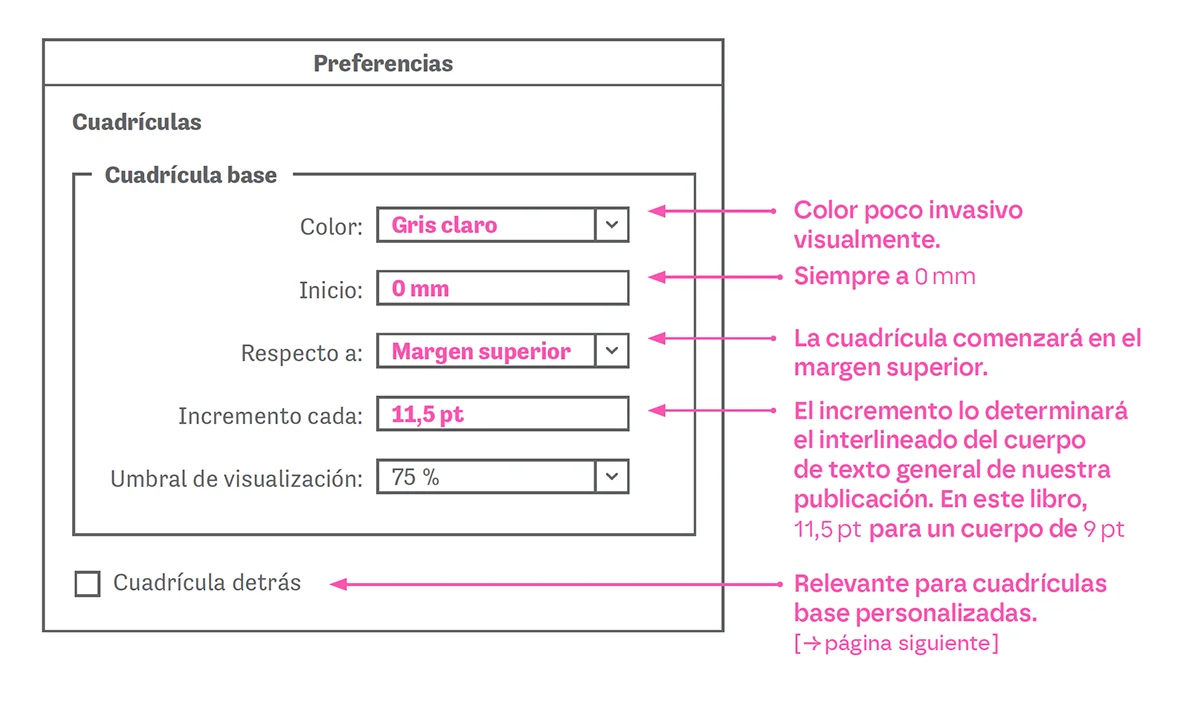
La configuración predeterminada de InDesign me parece poco clara y no especialmente práctica como punto de partida. Por eso recomiendo trabajar con una configuración base más lógica, en la que normalmente solo será necesario ajustar el valor de «Incremento cada» para adaptarlo al interlineado concreto de cada publicación.
En la siguiente imagen se observa la configuración recomendada por mi:
Alinear texto a cuadrícula base
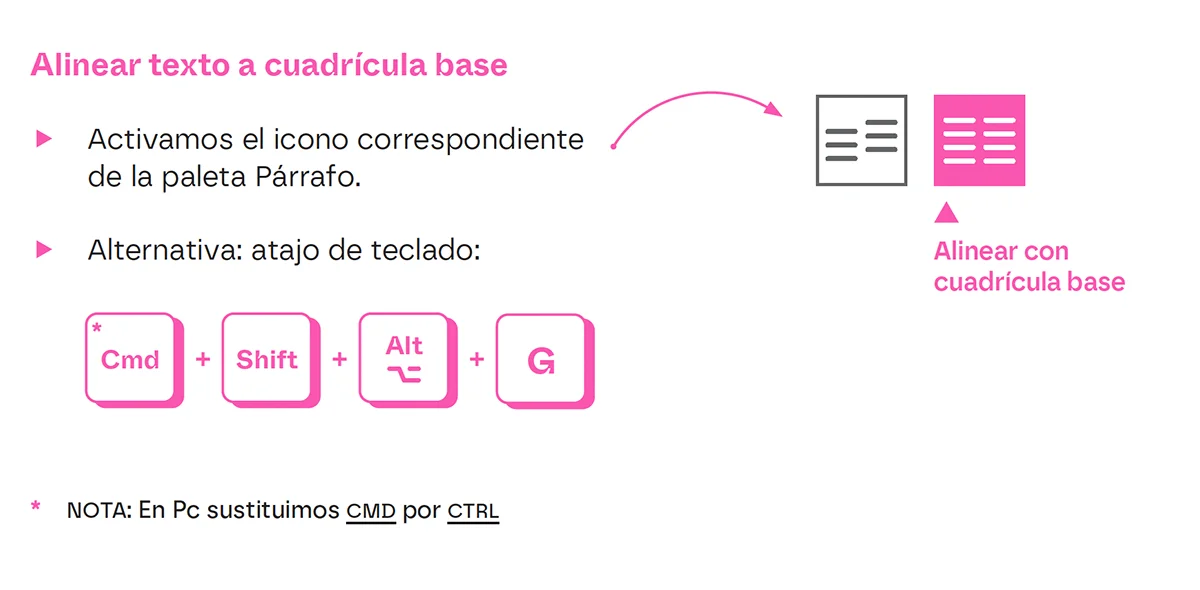
Configurar solo la cuadrícula base en las Preferencias del programa no basta. Para que el texto se ajuste de forma efectiva es necesario activar la opción «Alinear con cuadrícula base». Para ello solemos emplear el icono correspondiente de la paleta Párrafo o Propiedades.
Alinear solo primera línea con cuadrícula
Como comentaba anteriormente, lo habitual es definir la cuadrícula base general del documento a partir del cuerpo principal de texto.
Ahora bien, en otros estilos que intervienen en la jerarquía de la página —como ladillos, destacados o entradillas— resulta más conveniente limitar su aplicación a la alineación de la primera línea del párrafo.
Alineación óptica de las primeras líneas
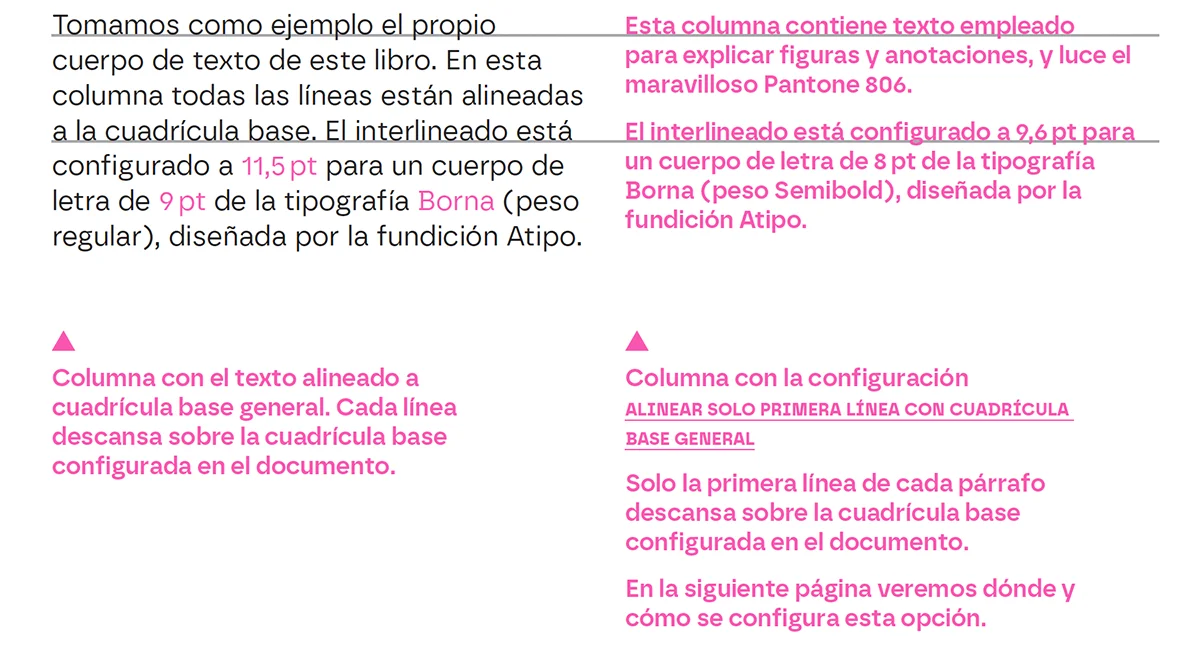
Cuando dos bloques de texto con cuerpos e interlineados distintos se colocan en paralelo, basta con que sus primeras líneas queden ajustadas a la cuadrícula base general para que, visualmente, ambas columnas se perciban alineadas.
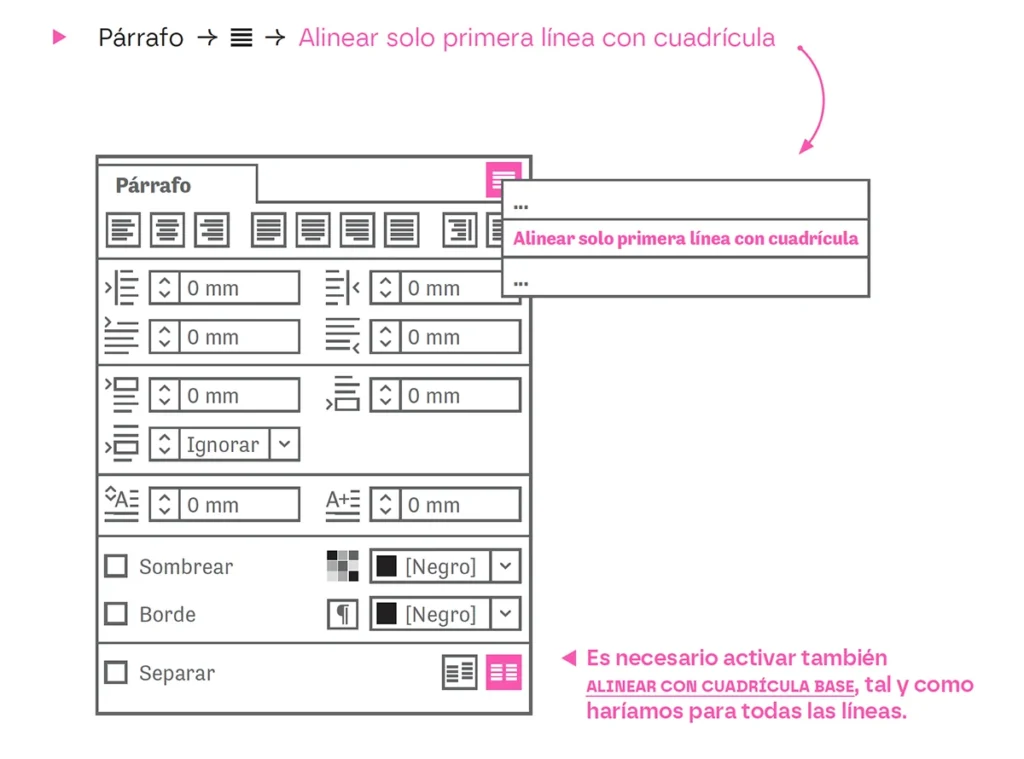
Alinear solo primera línea con cuadrícula
Para activar esta función posicionamos el cursor en el marco de texto, seleccionamos el fragmento donde queremos aplicarlo o —mucho mejor— lo activamos en el estilo de párrafo correspondiente.
Paleta Párrafo → Menú desplegable (hamburguesa) → Alinear solo primera línea con cuadrícula
Conclusión: un interlineado para dominarlas a todas (las líneas)
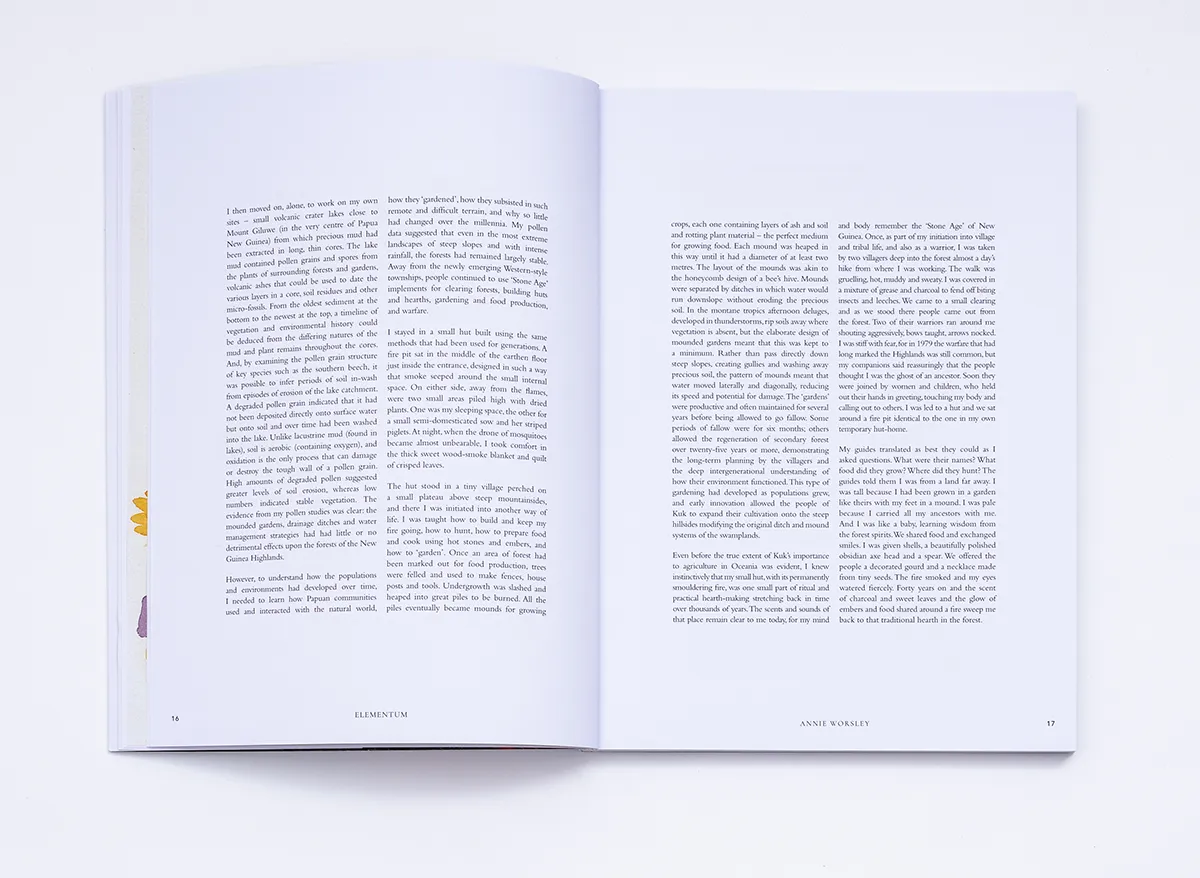
↑ En este pliego de la revista independiente científica Elementum se puede apreciar como la cuadrícula base no solo aporta profesionalidad y coherencia, sino que además contribuye a constituir bloques homogéneos en cada página.
En definitiva, la cuadrícula base constituye una funcionalidad tan silenciosa como imprescindible. No introduce en nuestro diseño fuegos artificiales, y desde luego no va a solventar un criterio pobre en lo que a diseño se refiere. Sin embargo, como ha quedado patente en este artículo, resulta imprescindible en publicaciones donde el cuerpo de texto es protagonista.
Si no la usabas, ya no tienes excusa, y si ya lo hacías, seguro que algún tip te llevas de regalo en la mochila.
Capturas del libro InDesign Lab y fotos de revistas: Copyright: Salva Cerdá
Fotos del libro InDesign Lab: Lidia Pinta (@lipxcs)